
Telegram pour Mac
Telegram pour Mac est une application native pensée pour macOS : fluide, économe en ressources et parfaitement intégrée à l'écosystème Apple. Optimisée pour les MacBook, iMac et les puces Apple Silicon (M1, M2, M3), elle exploite les gestes du trackpad, les notifications du centre de notifications et le mode sombre système.
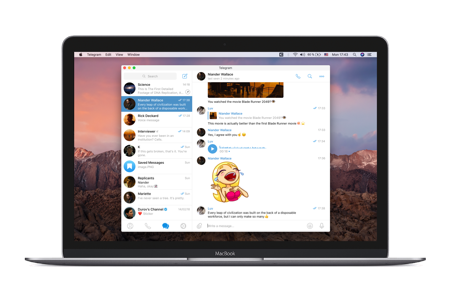
Version officielle depuis macos.telegram.org — compatible macOS 10.13 et versions ultérieures
Les atouts de cette édition
- Application native fluide et légère sur macOS
- Optimisation dédiée aux puces Apple Silicon
- Intégration au centre de notifications macOS
- Prise en charge des gestes du trackpad
- Mode sombre calqué sur le thème du système
- Synchronisation cloud avec vos autres appareils
Installer Telegram sur macOS
- 1
Téléchargez l'application
Cliquez sur le bouton ci-dessus pour ouvrir la page officielle macOS et récupérer le fichier .dmg de Telegram.
- 2
Glissez dans Applications
Ouvrez le fichier .dmg, puis faites glisser l'icône Telegram dans le dossier Applications.
- 3
Autorisez et connectez-vous
Au premier lancement, confirmez l'ouverture via Réglages système › Confidentialité et sécurité si nécessaire, puis connectez-vous avec votre numéro.
Une expérience pensée pour l'écosystème Apple
La version macOS profite des atouts du Mac : gestes du trackpad, aperçu rapide des médias, glisser-déposer des fichiers et notifications natives. Elle reste discrète en tâche de fond tout en vous alertant instantanément, ce qui la rend agréable pour un usage prolongé au bureau comme à la maison.
Mises à jour et sécurité sur Mac
Téléchargez toujours Telegram depuis la source officielle afin de recevoir les dernières mises à jour et correctifs. Pour sécuriser votre session, activez la validation en deux étapes et un mot de passe local, et vérifiez régulièrement la liste des appareils connectés dans les réglages pour fermer toute session inconnue.
Questions fréquentes
Telegram pour Mac fonctionne-t-il sur les puces M1/M2 ?
Oui, l'application native est optimisée pour Apple Silicon et tourne parfaitement sur les Mac équipés de puces M1, M2 et M3.
macOS bloque l'ouverture de l'application, que faire ?
Rendez-vous dans Réglages système › Confidentialité et sécurité, puis cliquez sur « Ouvrir quand même » pour autoriser Telegram téléchargé depuis la source officielle.
Mes discussions seront-elles synchronisées ?
Oui. En vous connectant avec votre numéro, toutes vos conversations sont récupérées depuis le cloud et restent synchronisées avec vos autres appareils.